
05_PhotoInterrupter
物体の通過を検出する
フォトインタラプターの溝を物体が遮ったかどうかを検出します。

準備する
CherryIoTとモジュールを接続する
CherryIoTの指定コネクタに以下のモジュールを接続し、CherryIoTをPCのUSB-A挿入口に接続します。
フォトインタラプターモジュール
接続先:A
サンプルコード
GitHubで公開しているサンプルコードです。コードをコピーして Arduino IDEで使用します。
GitHubからコードを読み込んでいます...プログラムを書き込む
上のサンプルコードをコピーし、Arduino IDEに貼りつけます。
ボードとポートの設定を確認し、左上の 「→(書き込みボタン)」を押してCherryIoTに書き込みます。
初めて書き込む方は「はじめてのCherryIoT」で詳しい手順を確認してください。
動作確認
Arduino IDEの画面右上にあるアイコンをクリックすると、 画面下にシリアルモニターが表示されます。
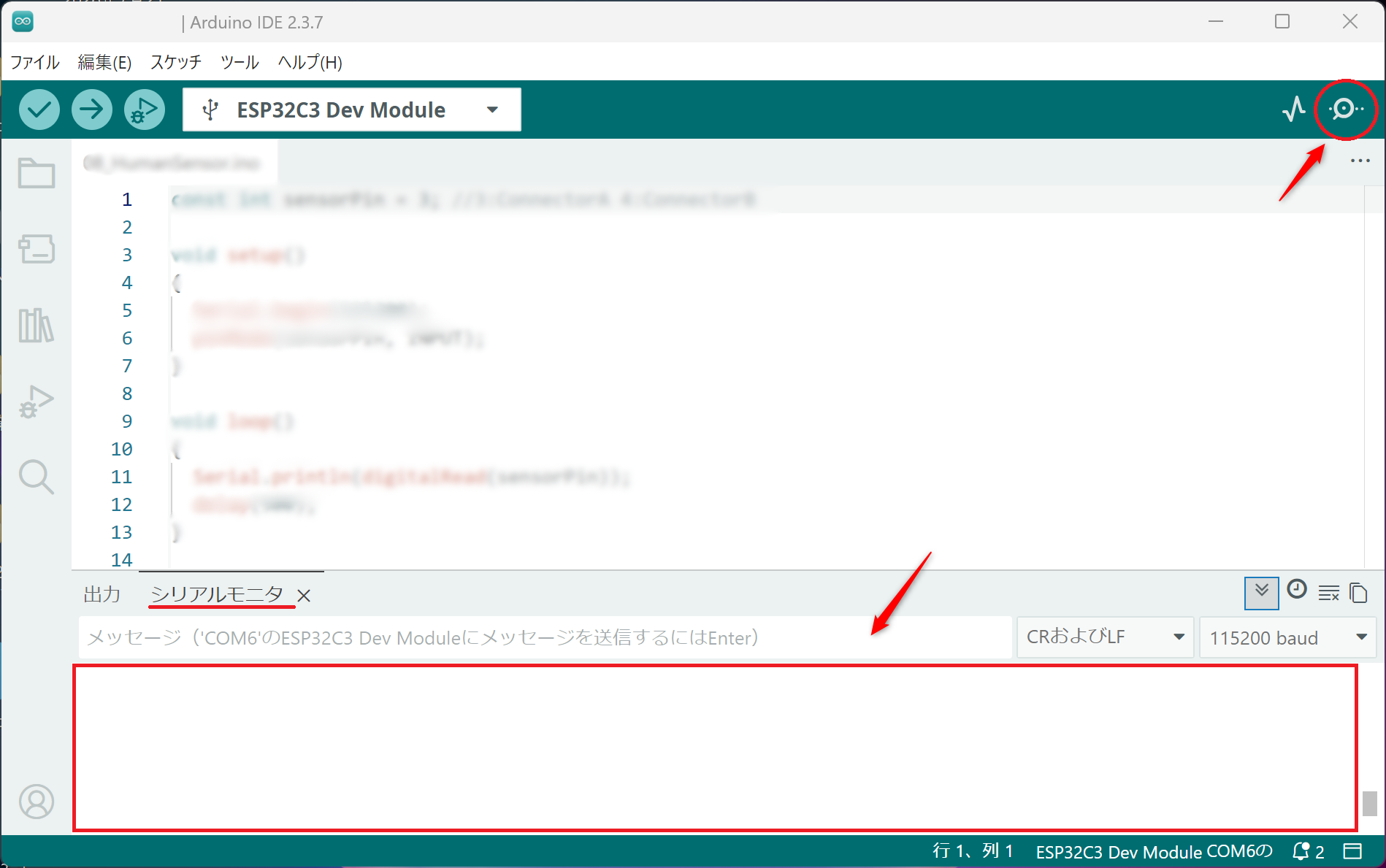
センサーの溝に紙などを入れると、シリアルモニターに「Interrupt!」と表示されるなら成功です。
コードの解説
センサーのデジタル入力がLOWになったとき、遮られたことをシリアルモニターへ表示します。
GitHubからコードを読み込んでいます...const int ruptPin = 3;コネクタAのフォトインタラプターに対応するGPIO3を、定数ruptPinへ保存します。
void setup(){setup関数は電源を入れたときやリセットしたときに1回だけ実行されます。ここでフォトインタラプター端子とシリアル通信の初期設定を行います。
pinMode(ruptPin, INPUT);フォトインタラプターから届く信号を読み取れるように、ruptPinをINPUT(入力)に設定します。
Serial.begin(115200);フォトインタラプターの判定結果をPCへ表示するため、115200bpsでシリアル通信を開始します。
void loop(){loop関数は繰り返し実行されます。フォトインタラプターの溝が物体で遮られているかを確認し、結果を表示します。
if (digitalRead(ruptPin)==LOW) {digitalReadでruptPinの状態を読み取ります。値がLOW、つまりセンサーの溝が物体で遮られている場合は、直後の処理を実行します。
Serial.println("Interrupt!");物体を検出したことを示す「Interrupt!」を表示して改行します。
} else {溝が遮られておらず、if文の条件を満たさなかった場合はこちらの処理を実行します。
Serial.println("...");物体を検出していないことを示す「...」を表示して改行します。
delay(500);0.5秒待ちます。