
01_LED-Blink
はじめてのCherryIoTLEDを点滅させる(Lチカ)
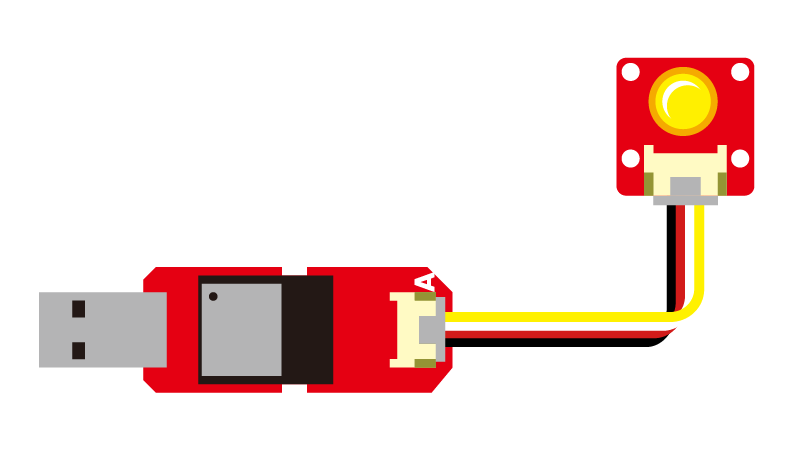
このページでは、CherryIoTにLEDモジュールを接続し、 プログラムを書き込んでLEDを点滅させます。 マイコンを初めて使う方でも、順番どおりに進めれば 動作を確認できます。
0
1
用意するもの
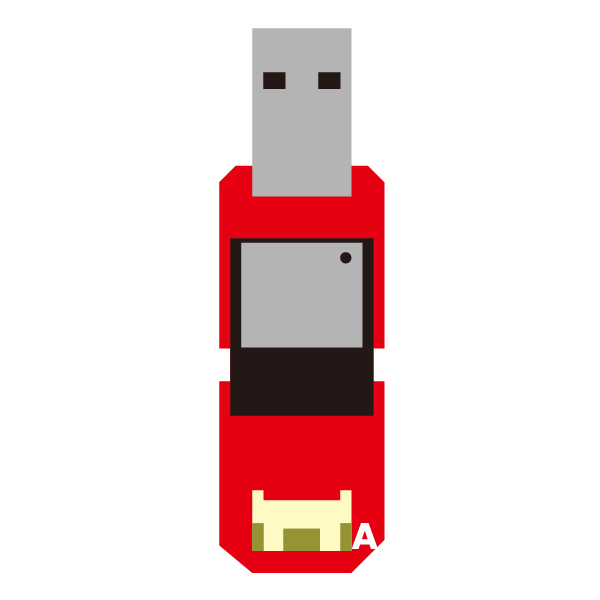
CherryIoT本体

LEDモジュール
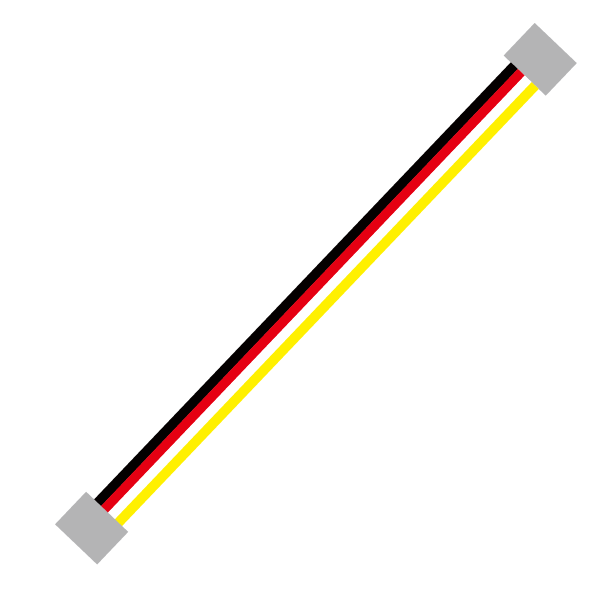
付属の接続ケーブル

パソコン

Arduino IDE
2
LEDモジュールを接続する
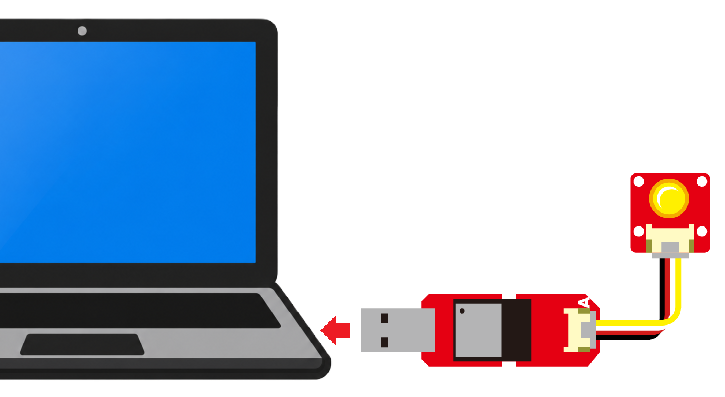
- CherryIoTの「A」に、LEDモジュールを付属のケーブルで接続します。
- CherryIoTをPCのUSB-A挿入口に接続します。
3
プログラムを書き込む
サンプルプログラムをコピーしてArduino IDEに貼り付け、 CherryIoTへ書き込みます。
Arduino IDEで新しいスケッチを開きます。
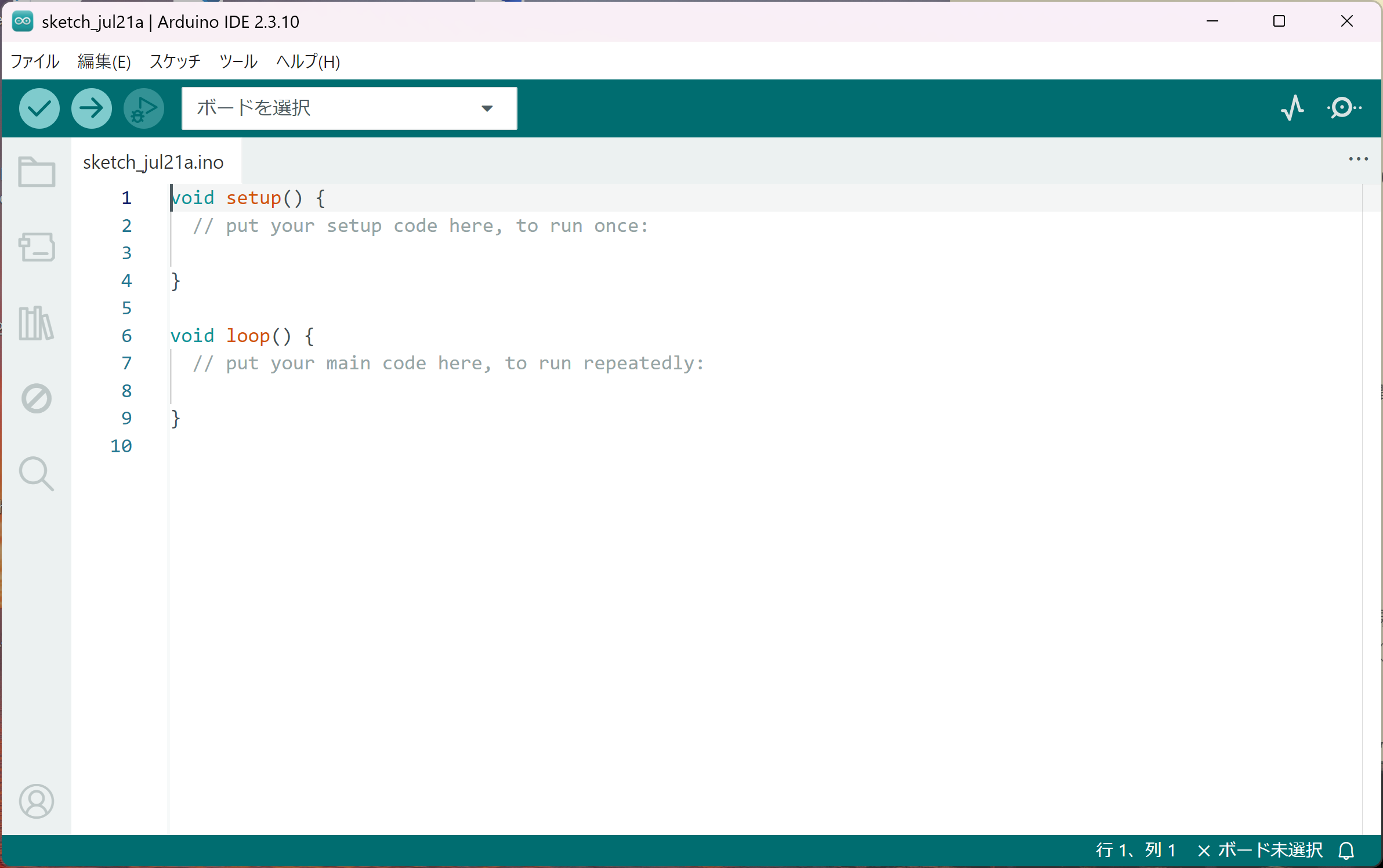
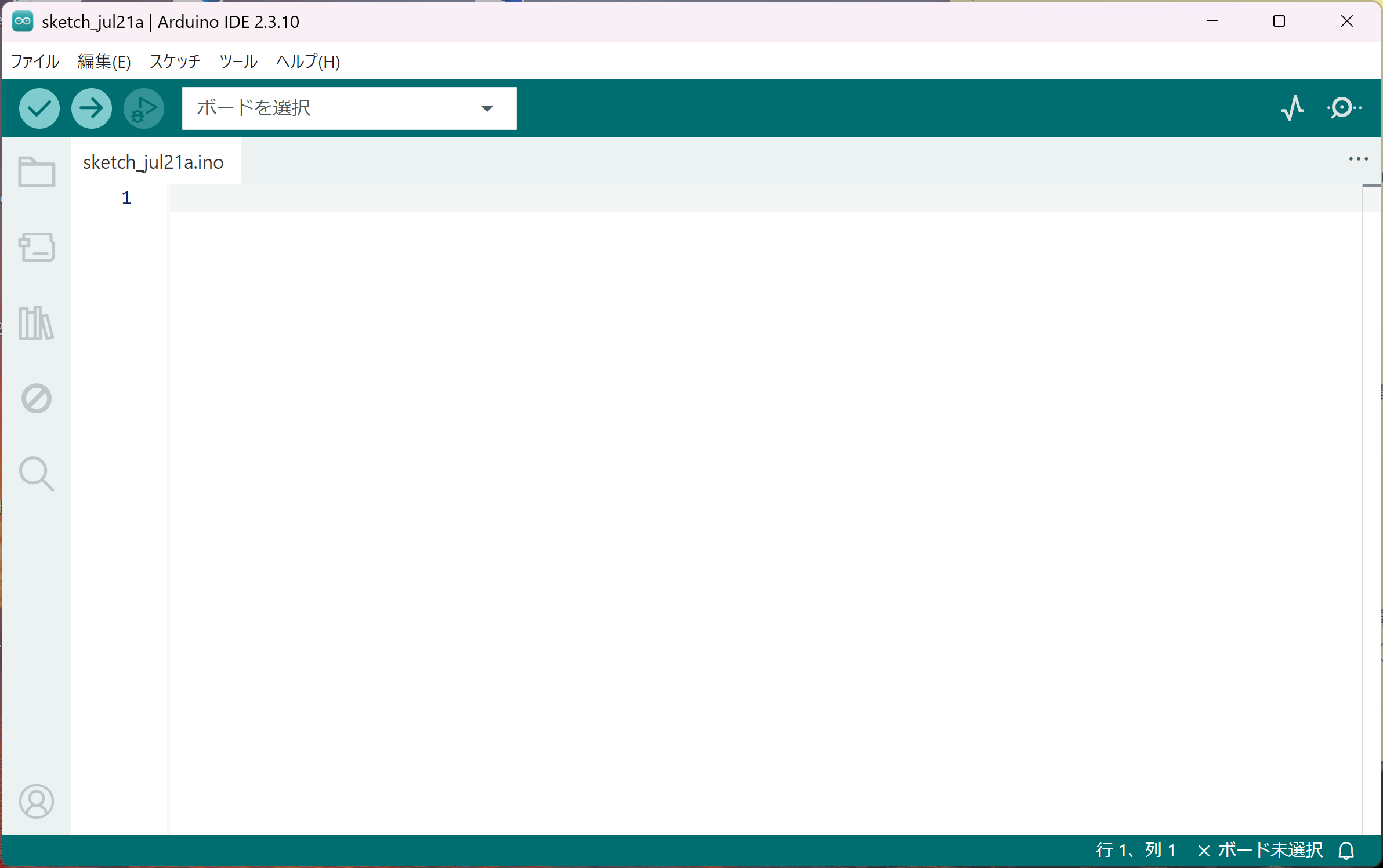
最初から入っているコードをすべて削除します。
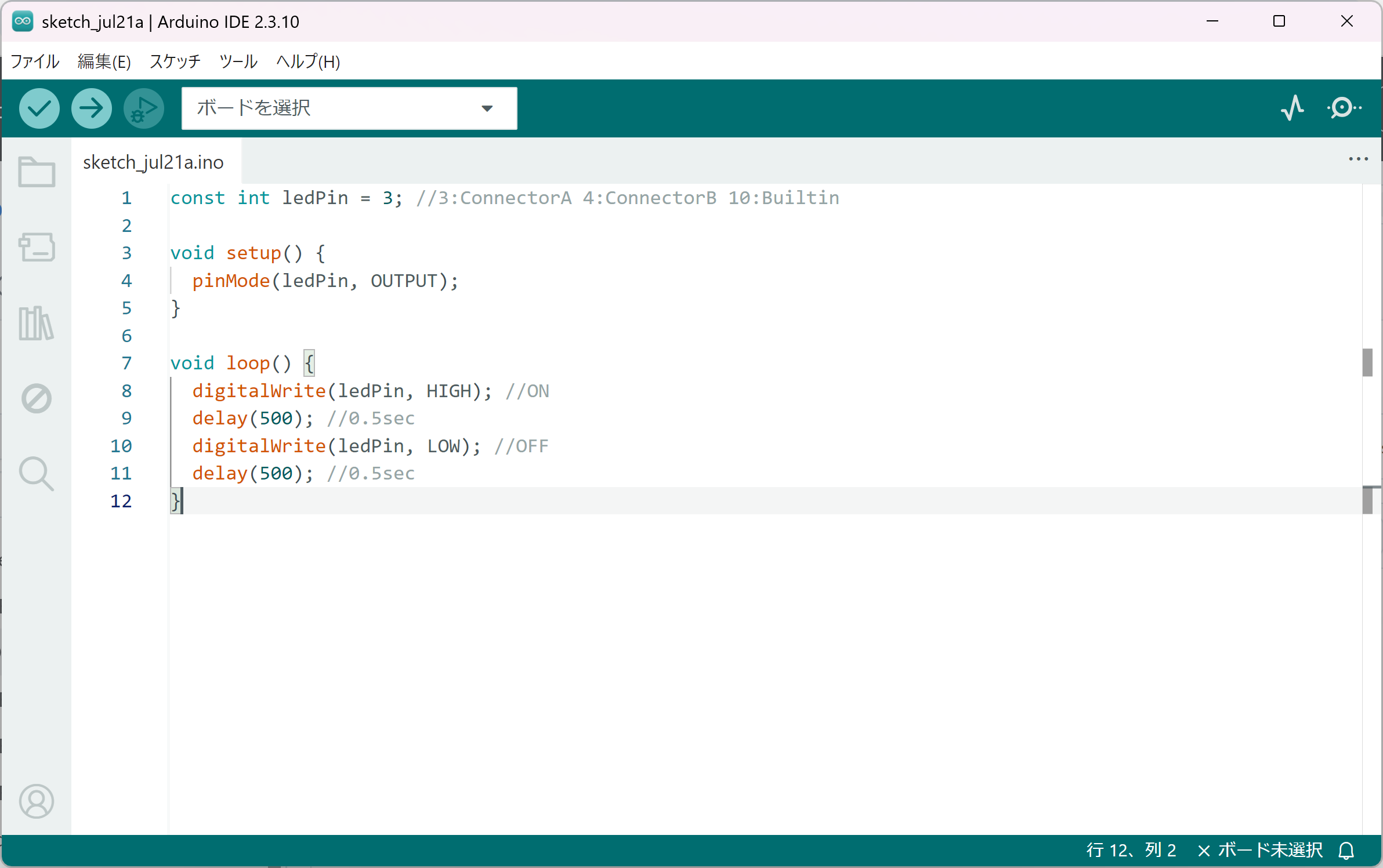
下のサンプルコードの「コードをコピー」ボタンをクリックします。
GitHubからコードを読み込んでいます...コピーしたコードをArduino IDEに貼り付けます。
「ツール」→「ポート」から、CherryIoTが接続されているポートを選択します。
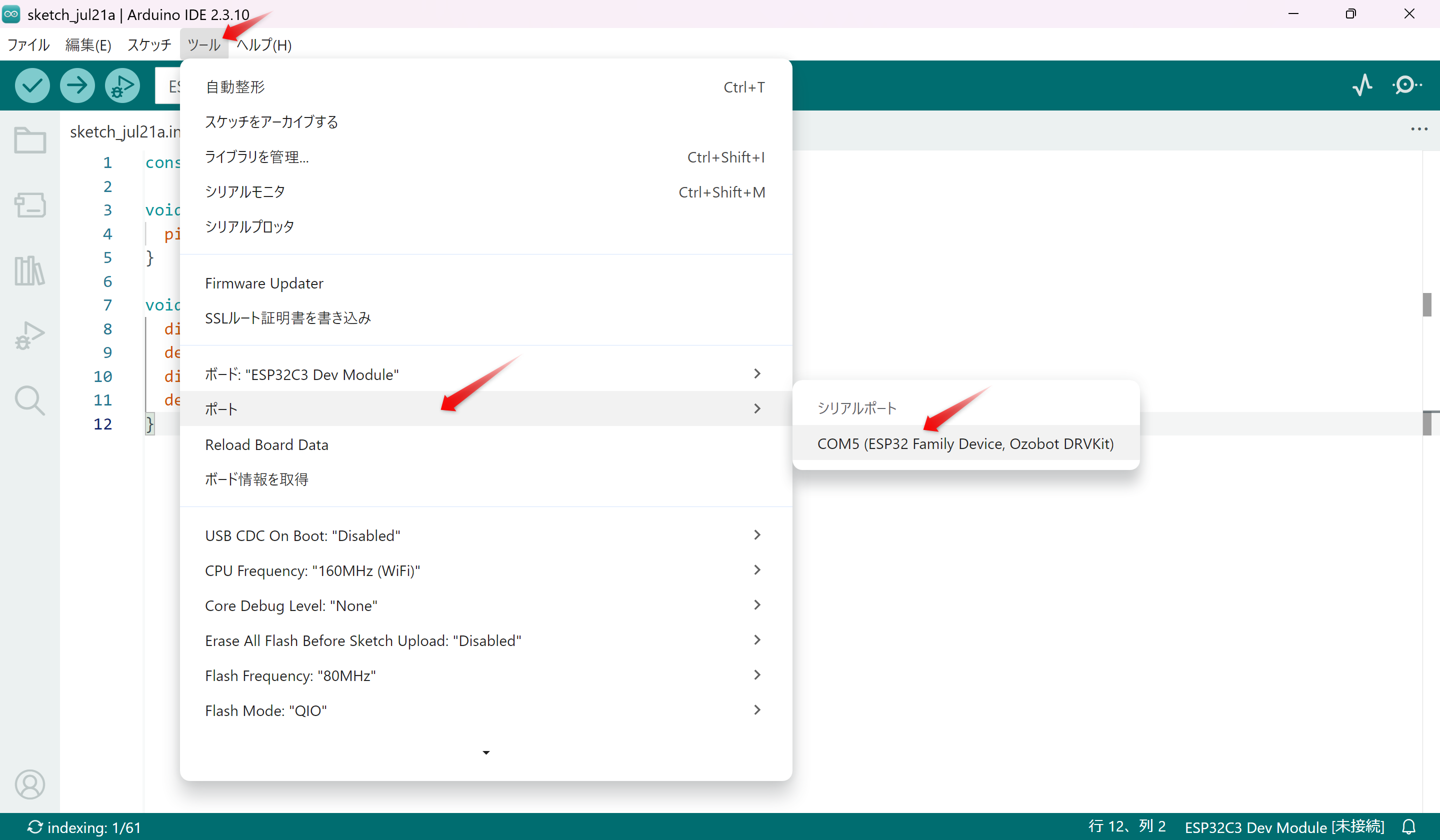
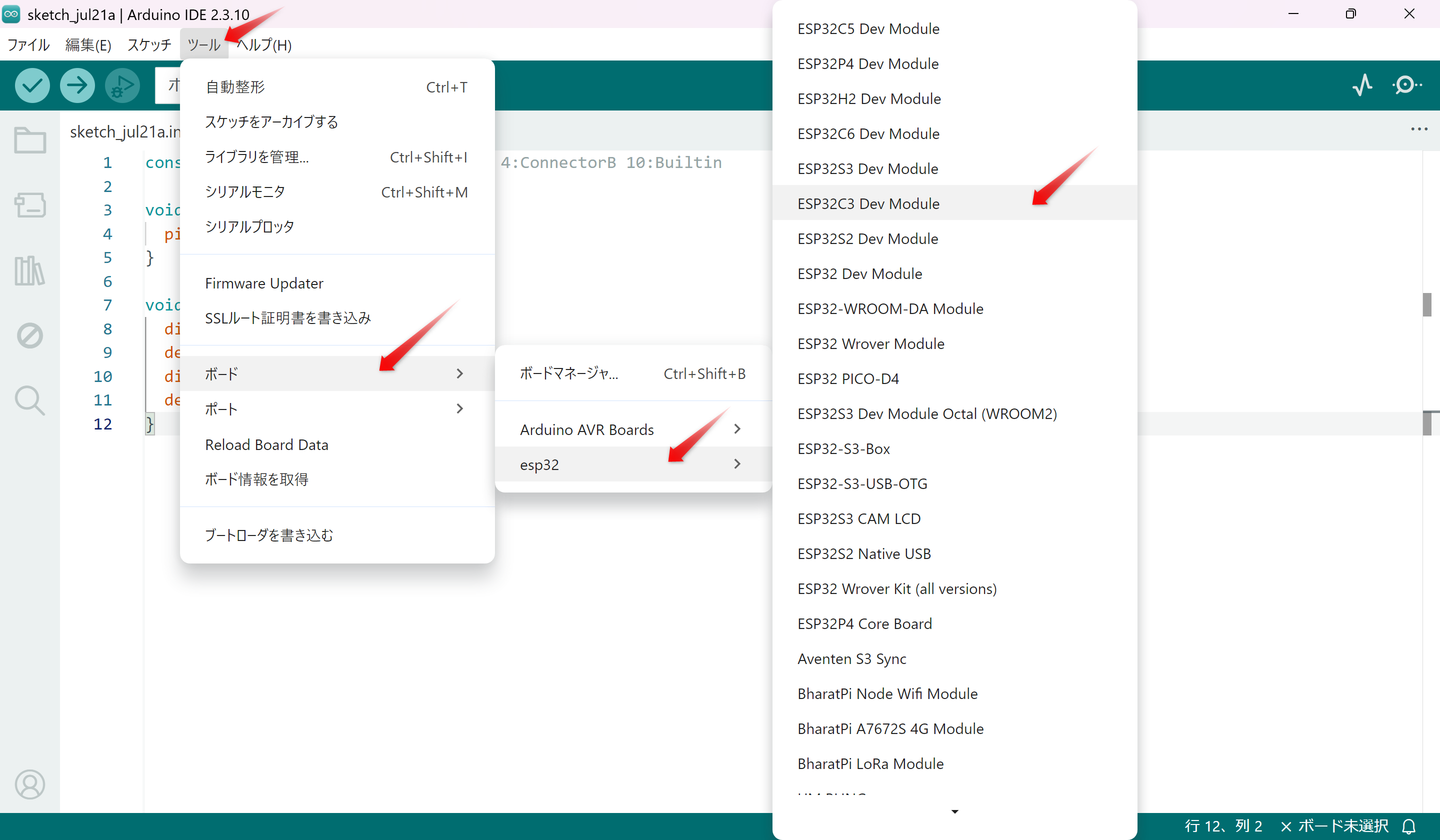
「ツール」→「ボード」→「esp32」から、「ESP32C3 Dev Module」を選択します。
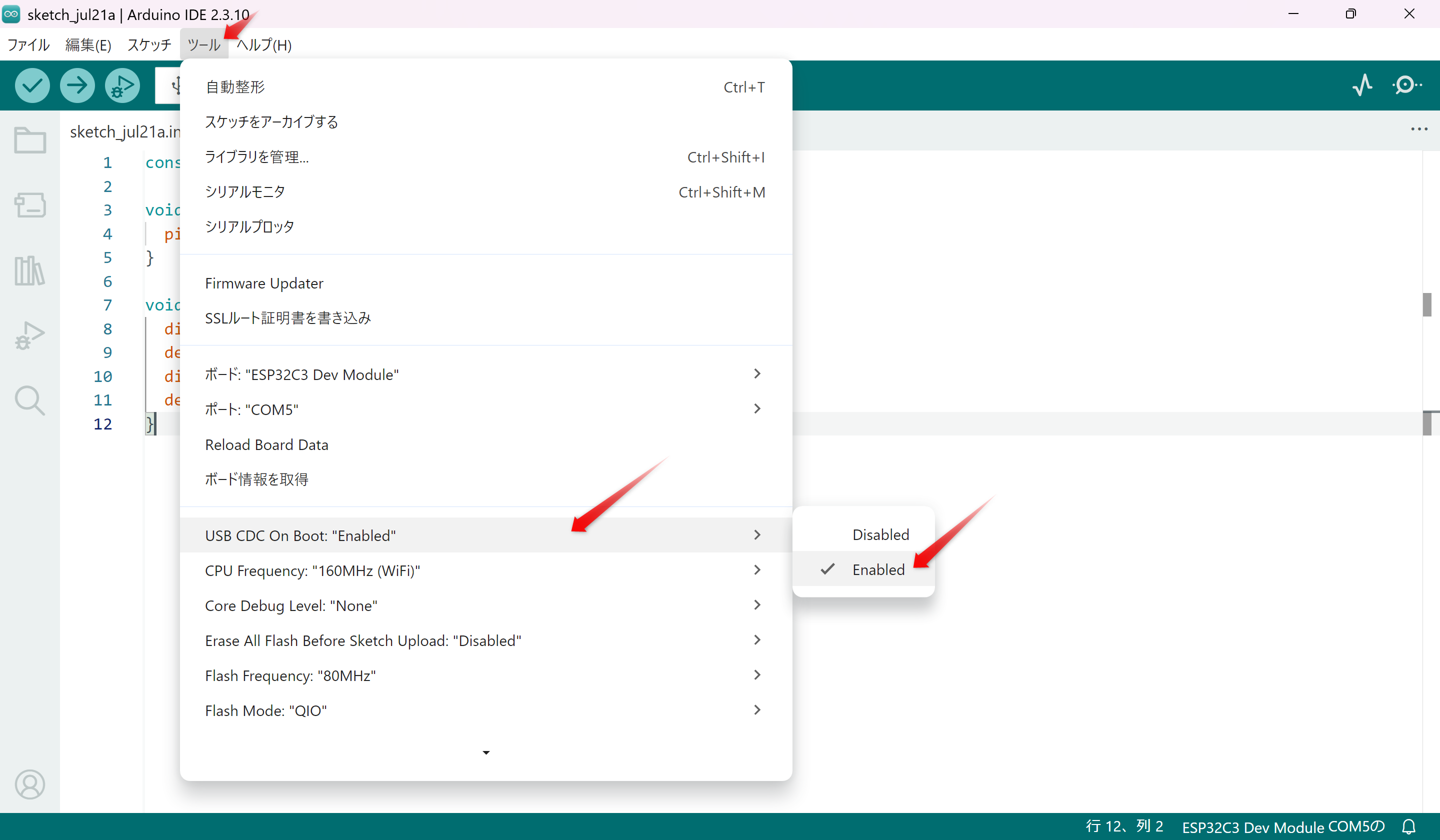
「ツール」→「USB CDC On Boot」から、「Enabled」を選択します。
「Enabled」にしないと、センサーからのデータがシリアルモニターに表示されません。
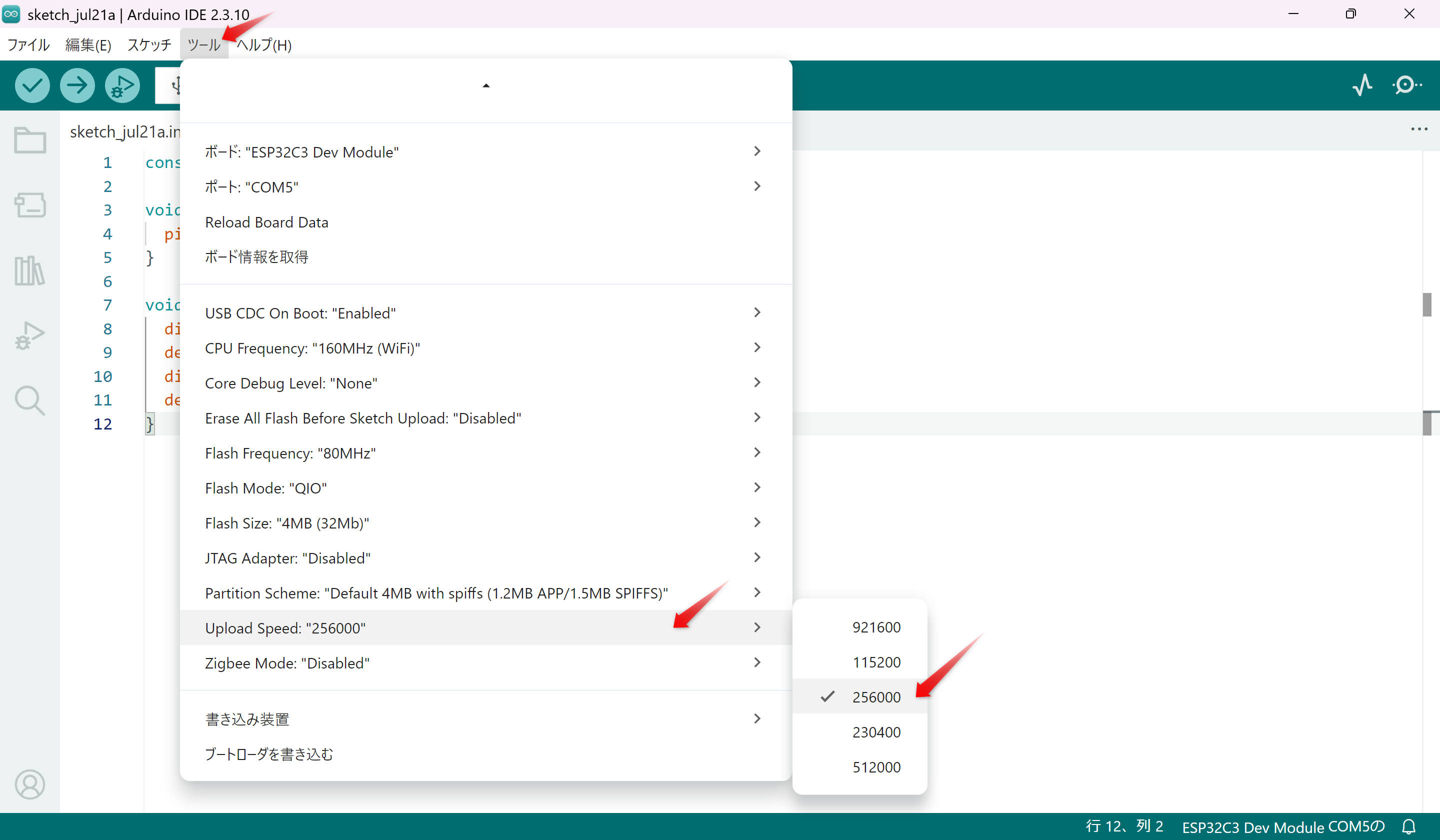
「ツール」→「Upload Speed」から、「256000」を選択します。
画面左上の「書き込み」ボタンをクリックします。
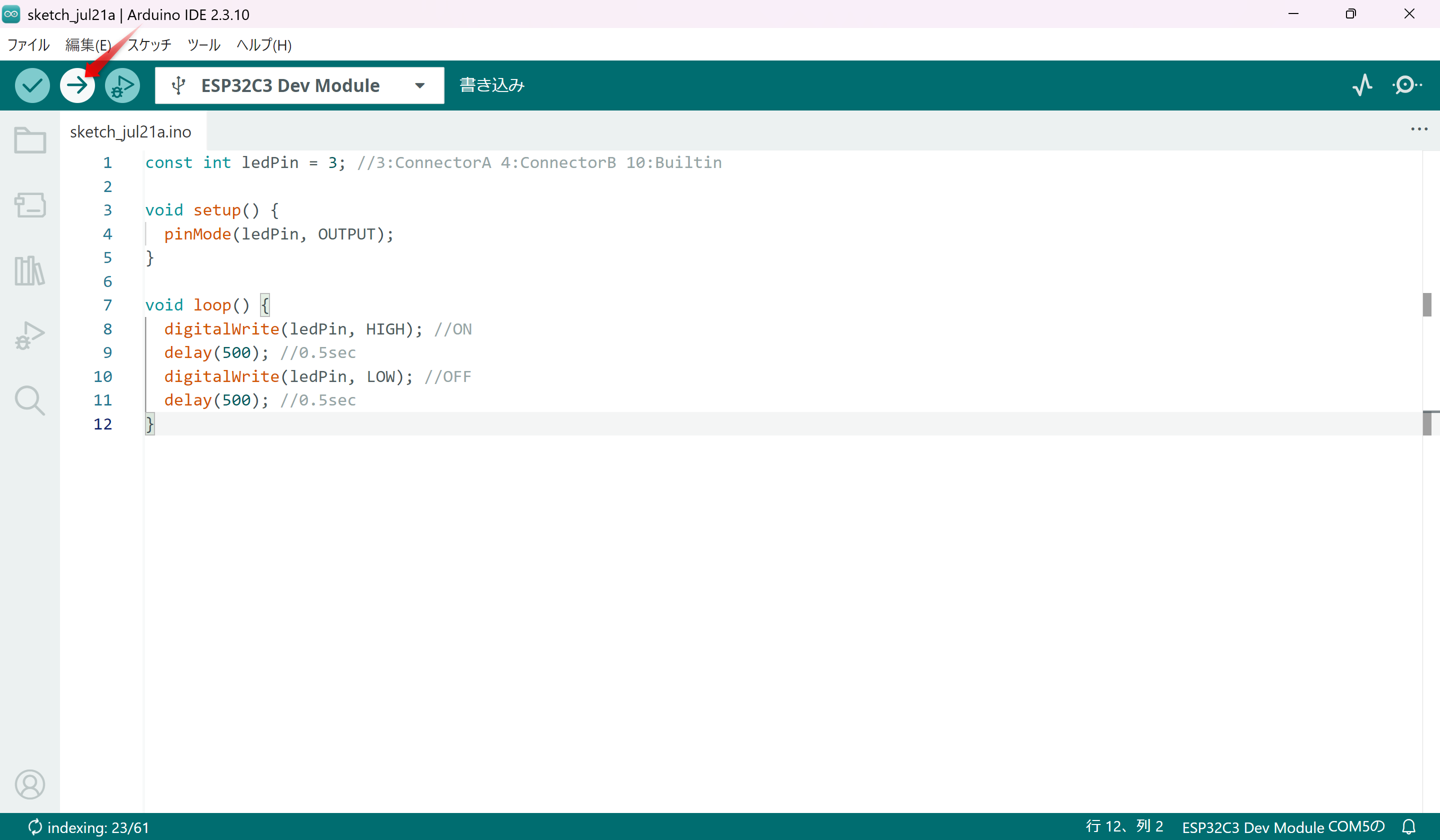
プログラムのコンパイルが始まります。
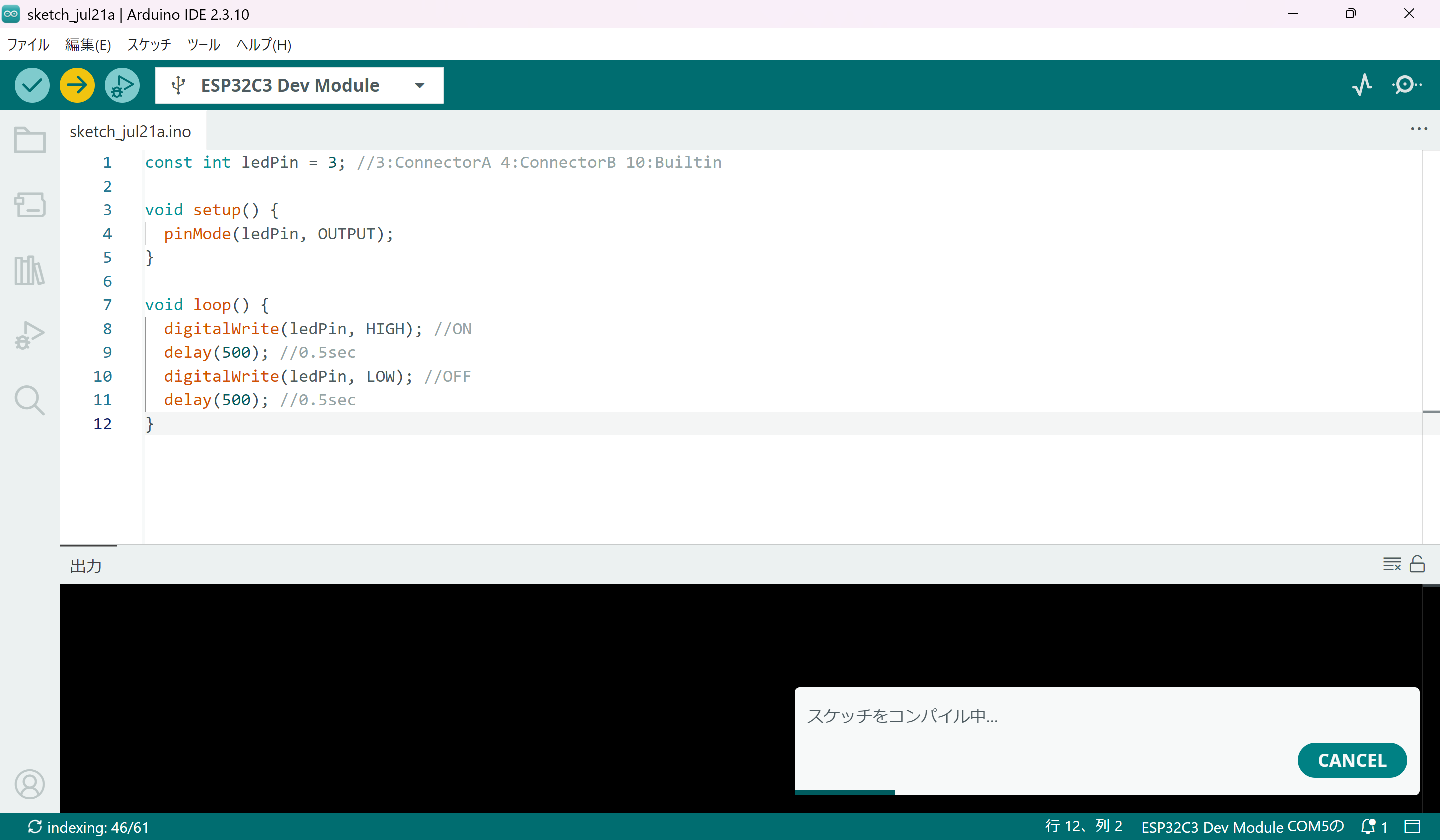
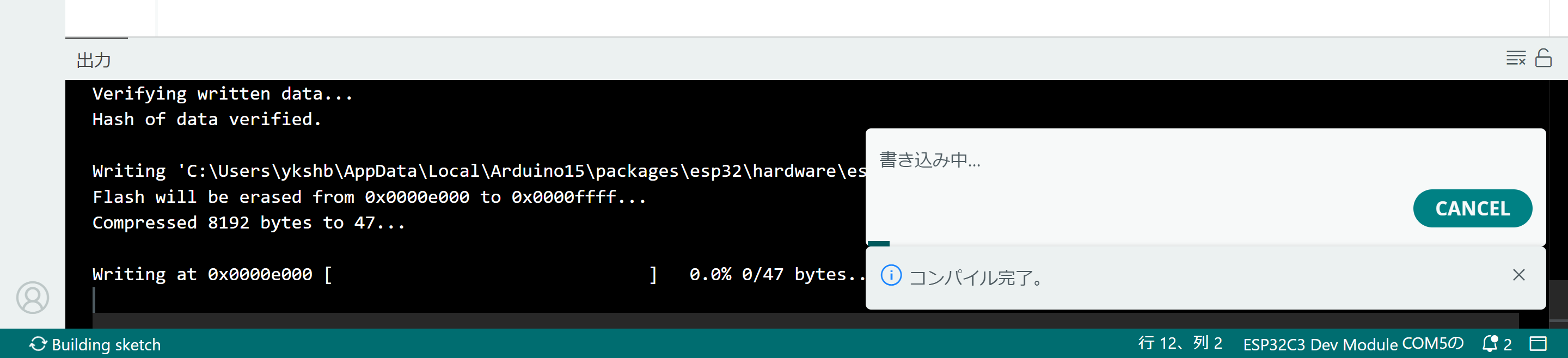
コンパイルが完了すると書き込みが始まります。処理が終わるまで待ちます。
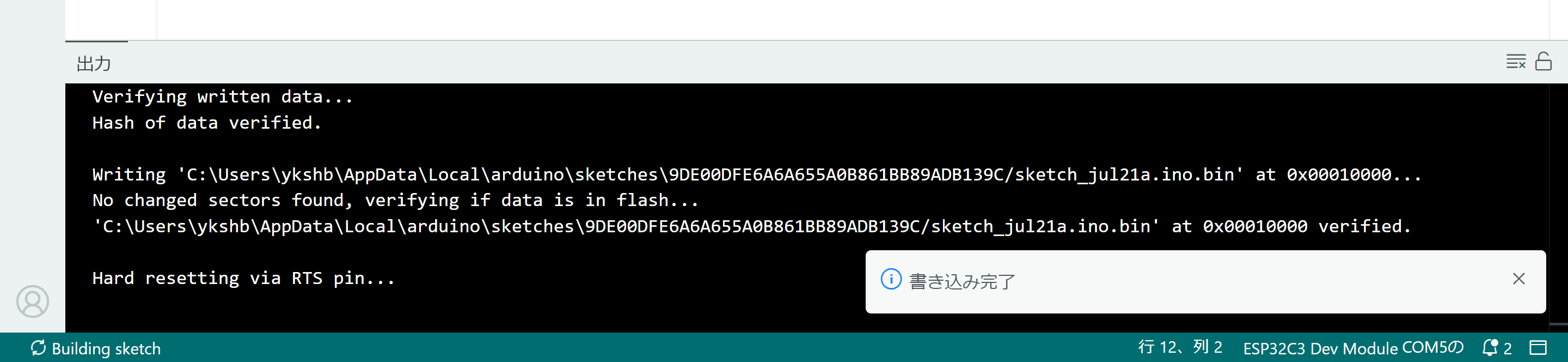
「書き込み完了」と表示されたら、プログラムの書き込みは完了です。
4
動作を確認する
LEDが点灯と消灯を繰り返せば成功です。
うまく動かないとき
- LEDモジュールがコネクタAに接続されているか確認します。
- 接続ケーブルが奥まで挿し込まれているか確認します。
- Arduino IDEで正しいボードが選択されているか確認します。
- Arduino IDEで正しいポートが選択されているか確認します。
- CherryIoTがパソコンに認識されているか確認します。
5
サンプルコード解説
GitHubからコードを読み込んでいます...const int ledPin = 3;コネクタAのLEDに対応するGPIO3を、定数ledPinへ保存します。
void setup() {setup関数は、CherryIoTの電源を入れたときやリセットしたときに 1回だけ実行されます。ここには、端子の使い方など、動作を始める 前に必要な初期設定を書きます。
pinMode(ledPin, OUTPUT);LEDへ信号を送れるように、ledPinをOUTPUT(出力)に設定します。
void loop() {loop関数はsetup関数のあとに繰り返し実行されます。この中に、 LEDを点灯してから消灯する一連の動作を書いているため、点滅を 続けます。
digitalWrite(ledPin, HIGH);ledPinへHIGHの信号を出し、LEDモジュールを点灯します。 digitalWriteは、出力端子をHIGHまたはLOWのどちらかに切り替える 命令です。
delay(500);0.5秒待ちます。
digitalWrite(ledPin, LOW);ledPinへLOWの信号を出し、LEDモジュールを消灯します。
delay(500);0.5秒待ちます。