
← はじめてのCherryIoTに戻る
SETUP GUIDE
Arduino IDEを準備するインストールとESP32のボード情報の追加
CherryIoTにプログラムを書き込むための準備をします。 この作業が必要なのは、最初の一度だけです。
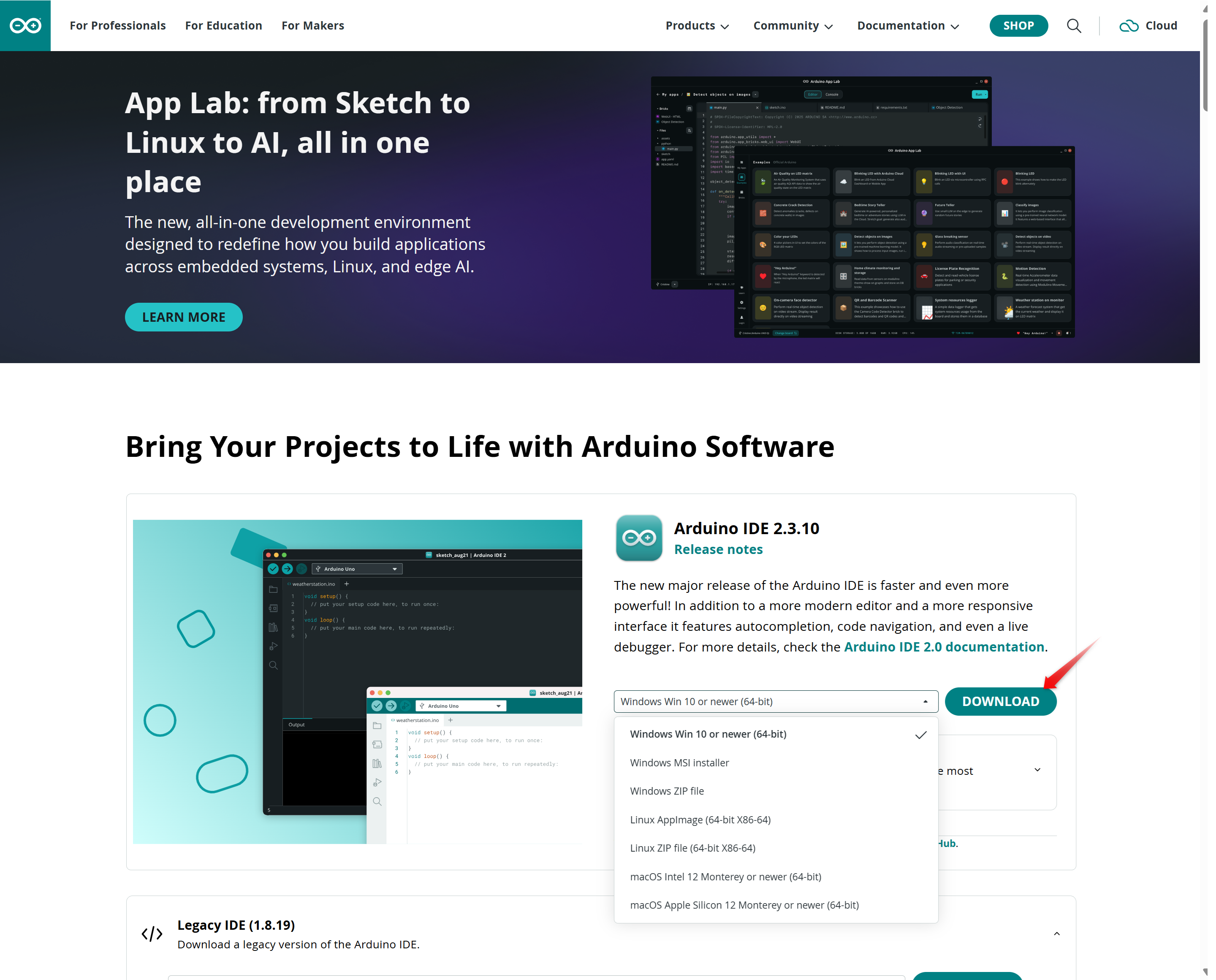
Arduino公式サイトで使用するOSを選択し、「DOWNLOAD」をクリックします。
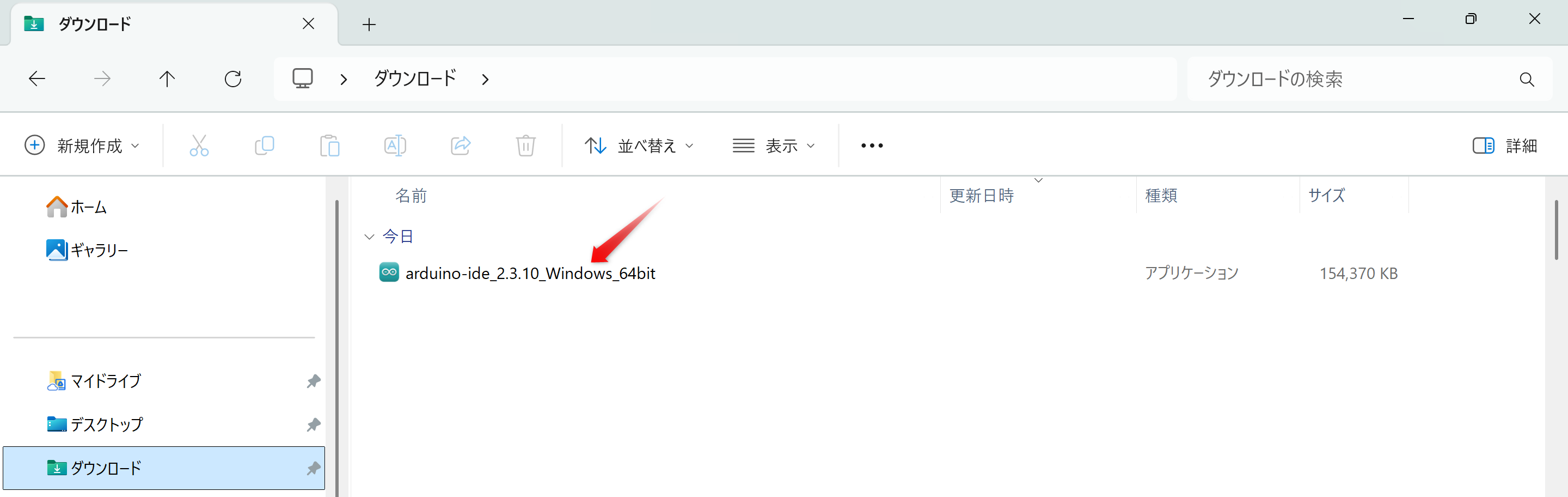
ダウンロードしたArduino IDEのインストーラーをダブルクリックして起動します。
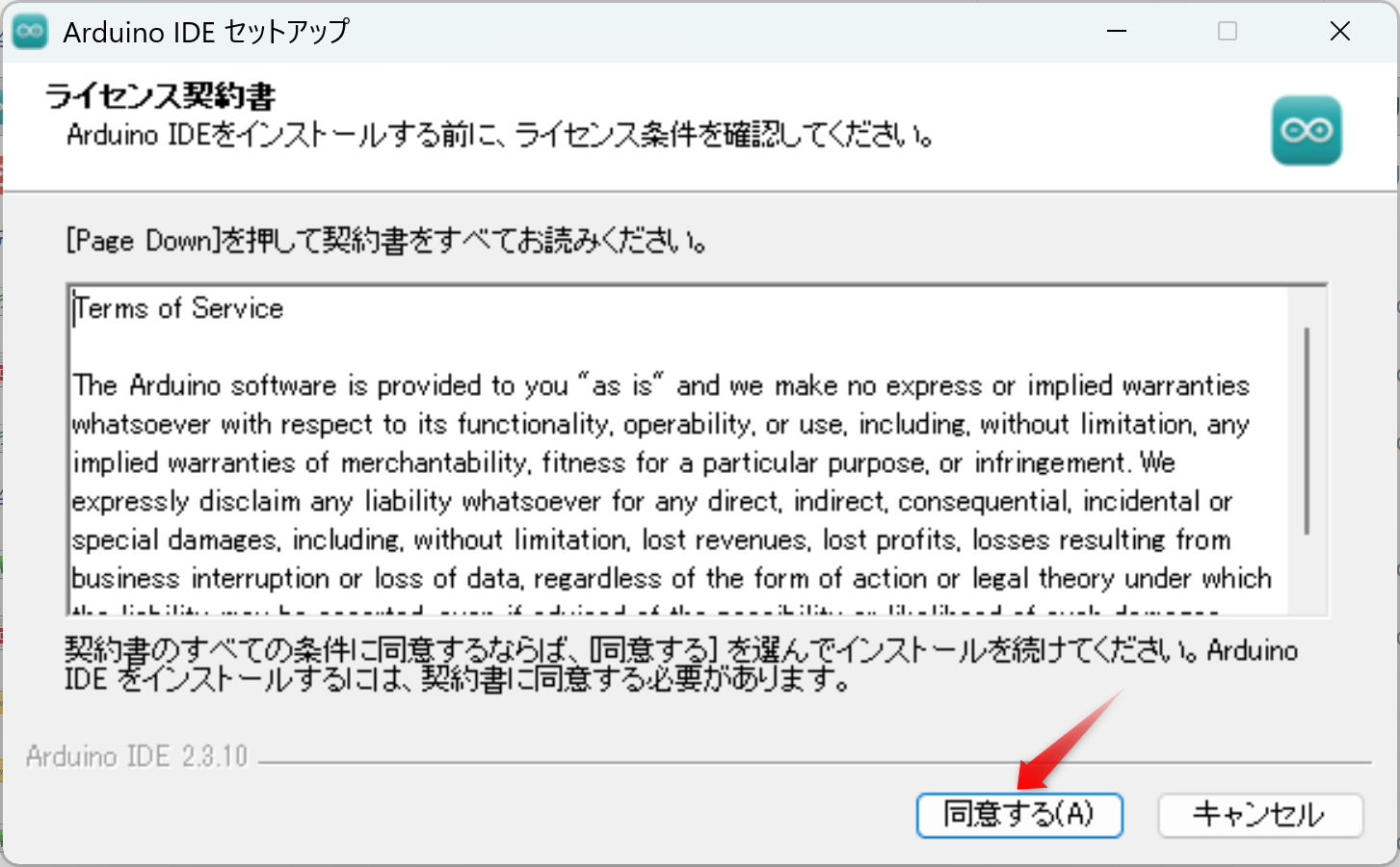
ライセンス契約書を確認し、「同意する」をクリックします。
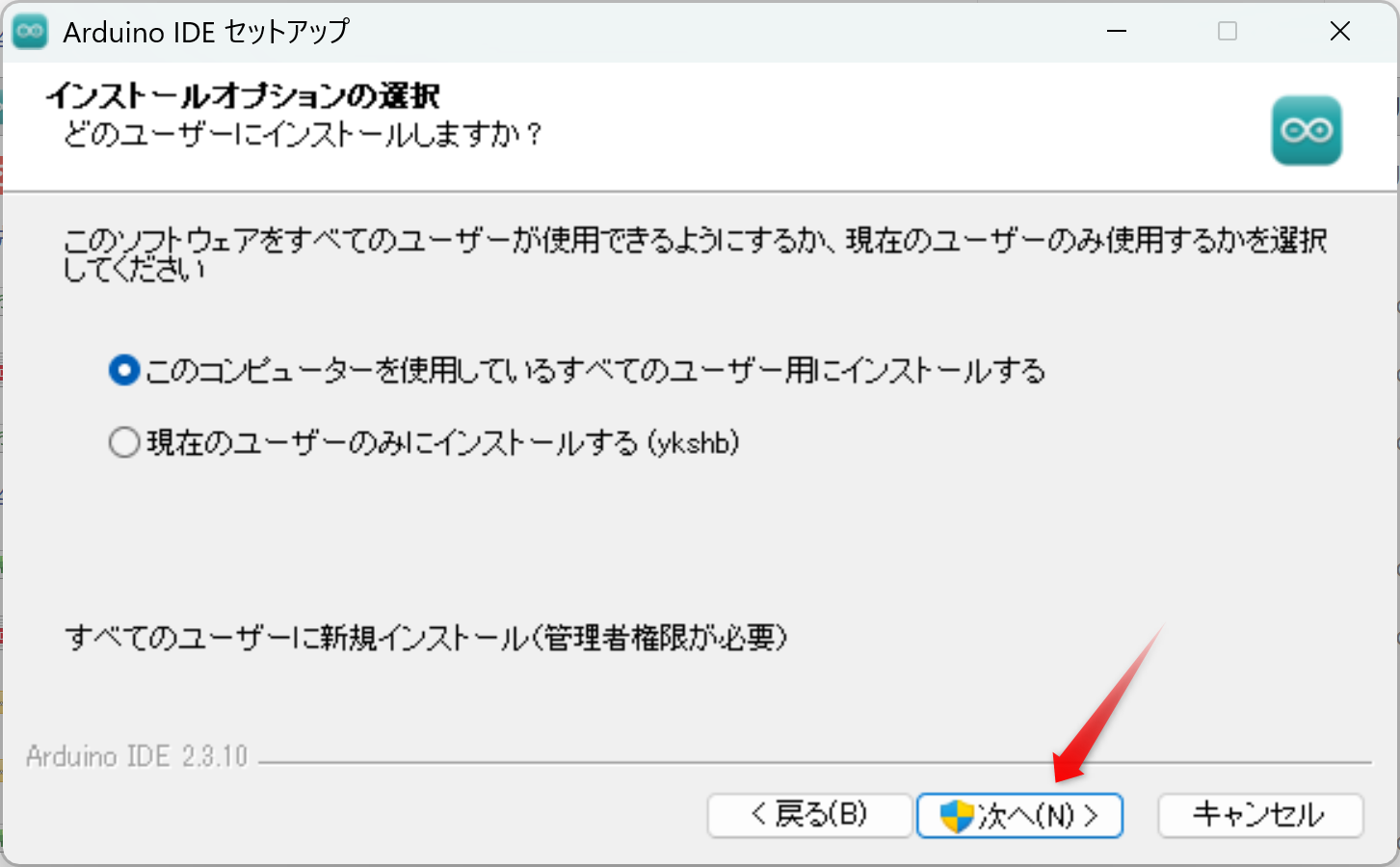
インストールするユーザーを選択し、「次へ」をクリックします。通常は初期設定のままで構いません。
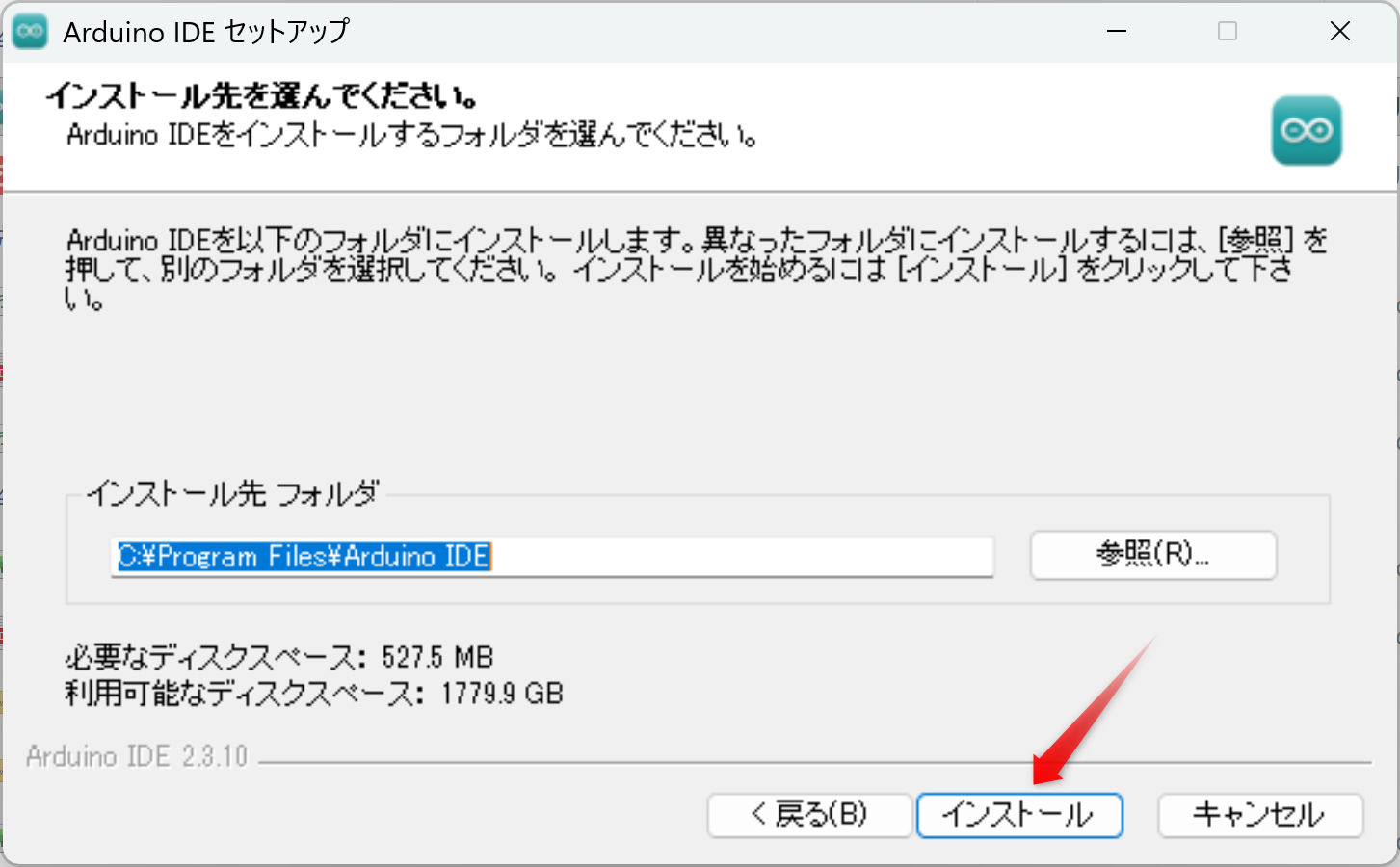
インストール先を確認し、「インストール」をクリックします。通常は変更する必要はありません。
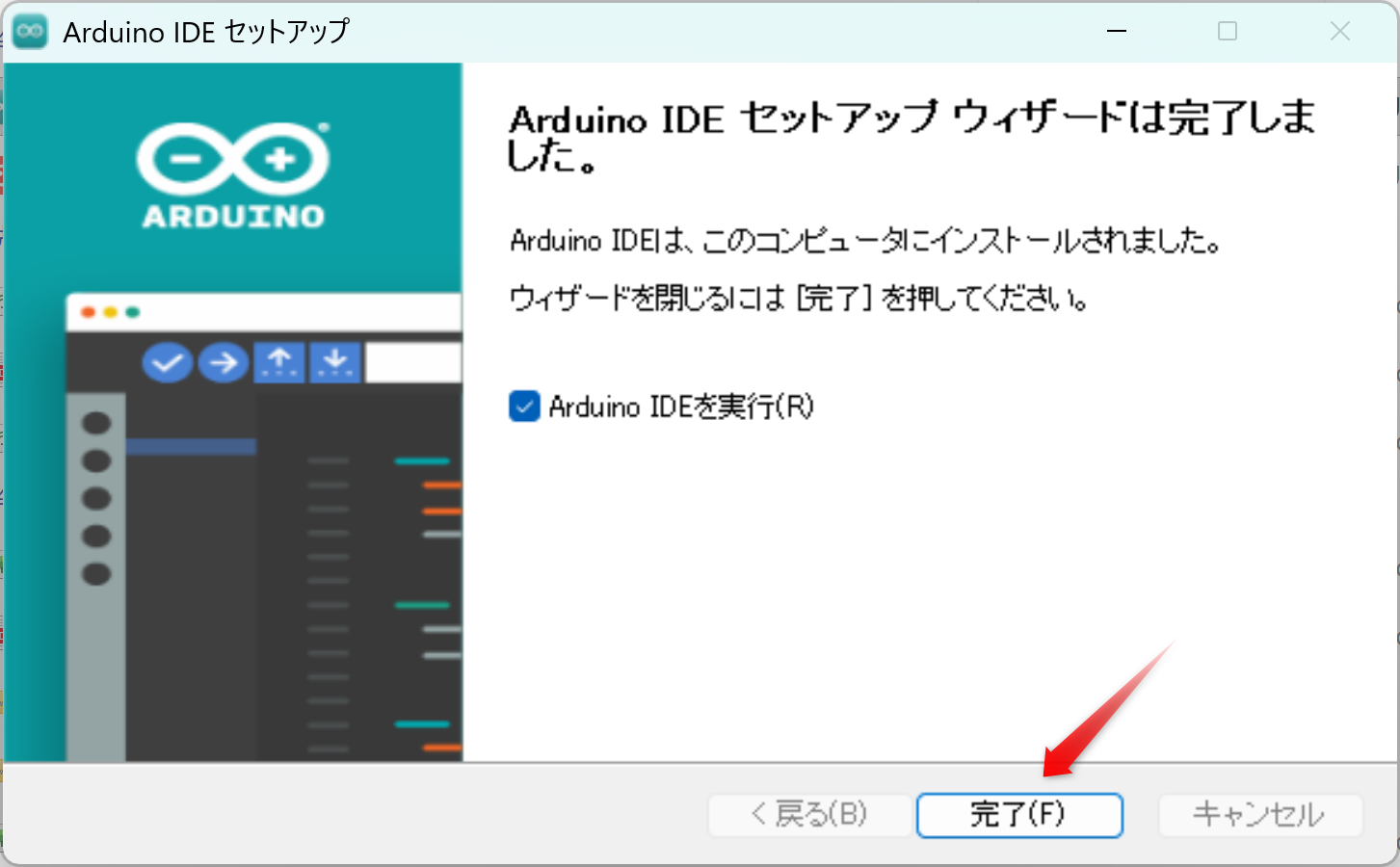
インストールが完了したら、「Arduino IDEを実行」にチェックが入っていることを確認し、「完了」をクリックします。
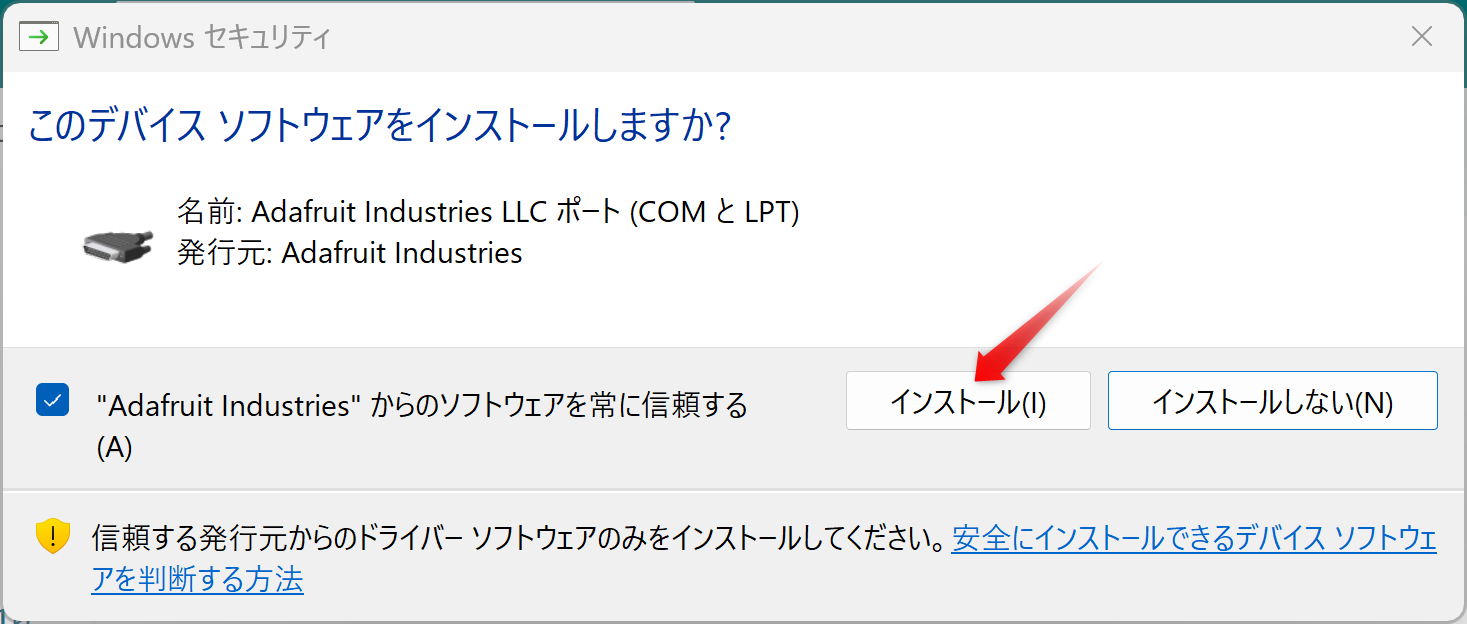
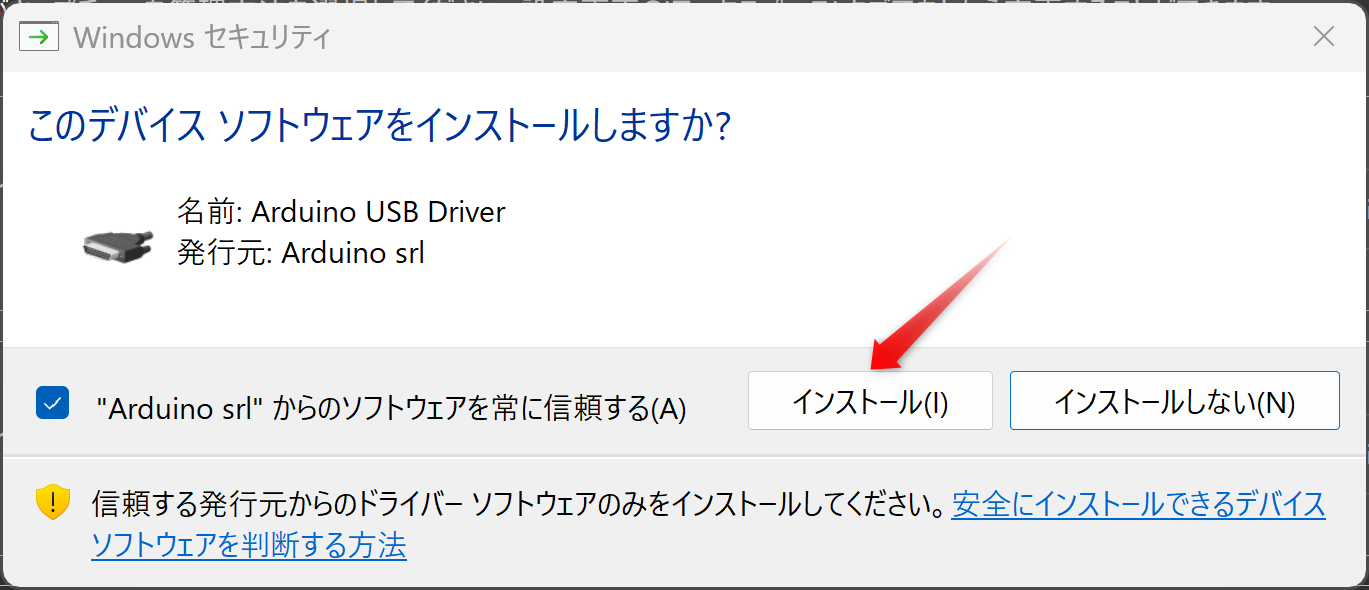
ドライバーのインストール確認画面が表示された場合は、すべて「インストール」をクリックします。
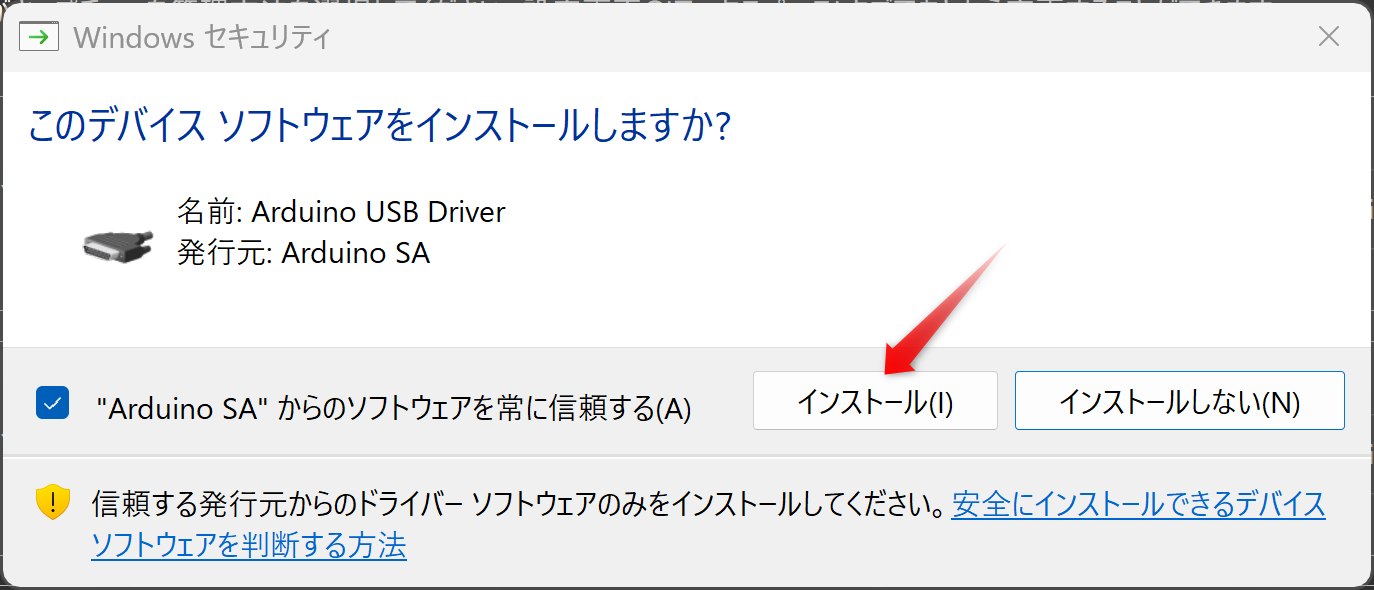
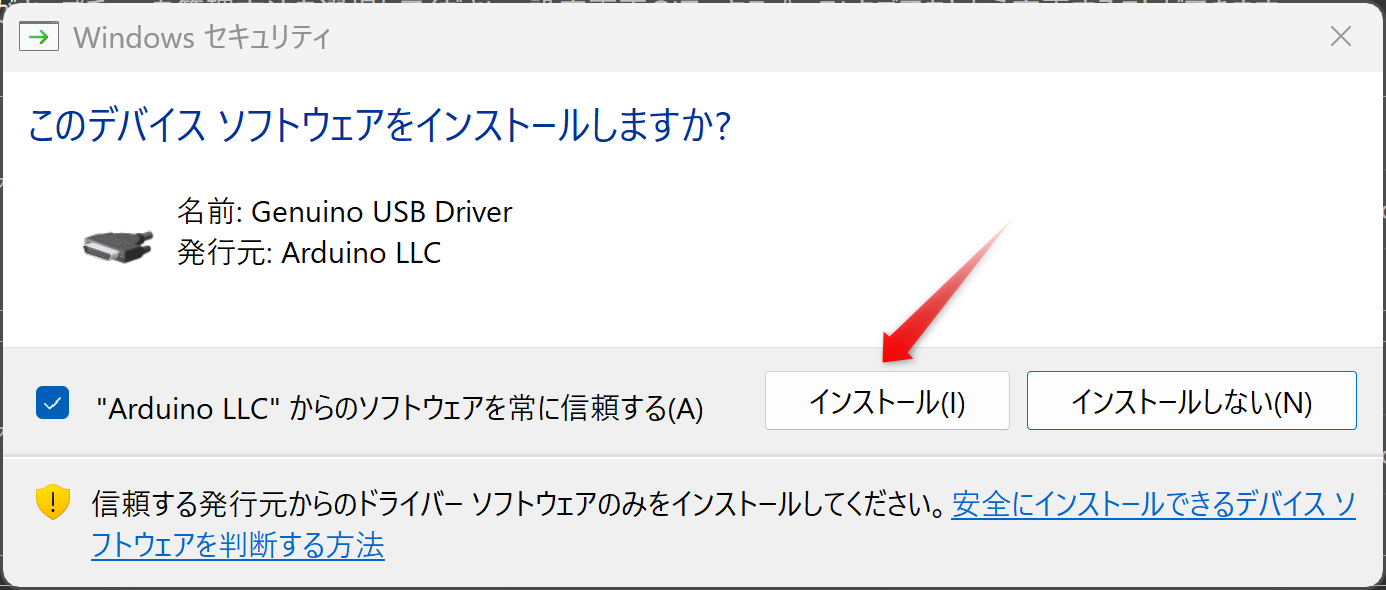
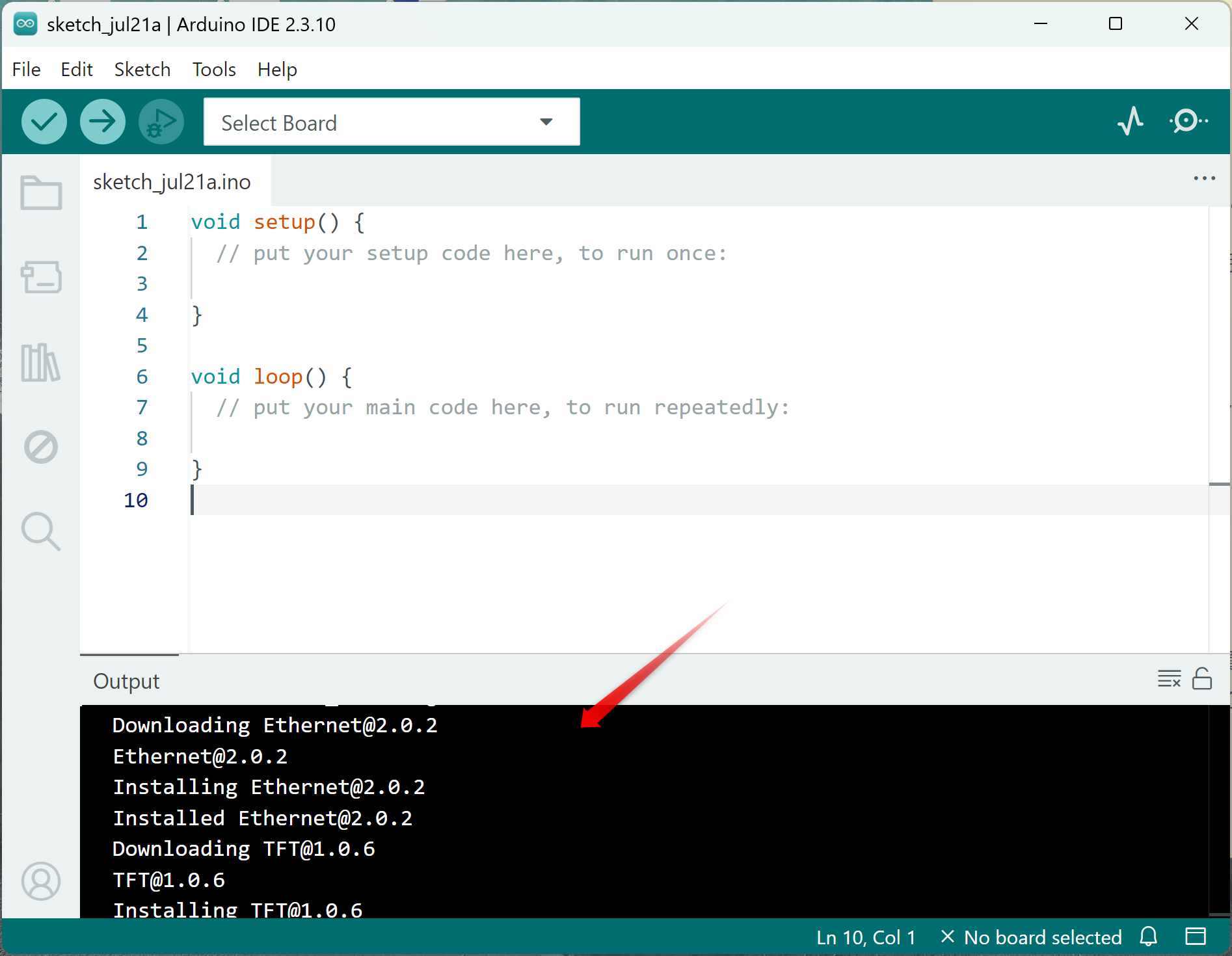
Arduino IDEが起動します。初回起動時は、必要なファイルのインストールが自動で行われる場合があります。完了するまで待ちます。
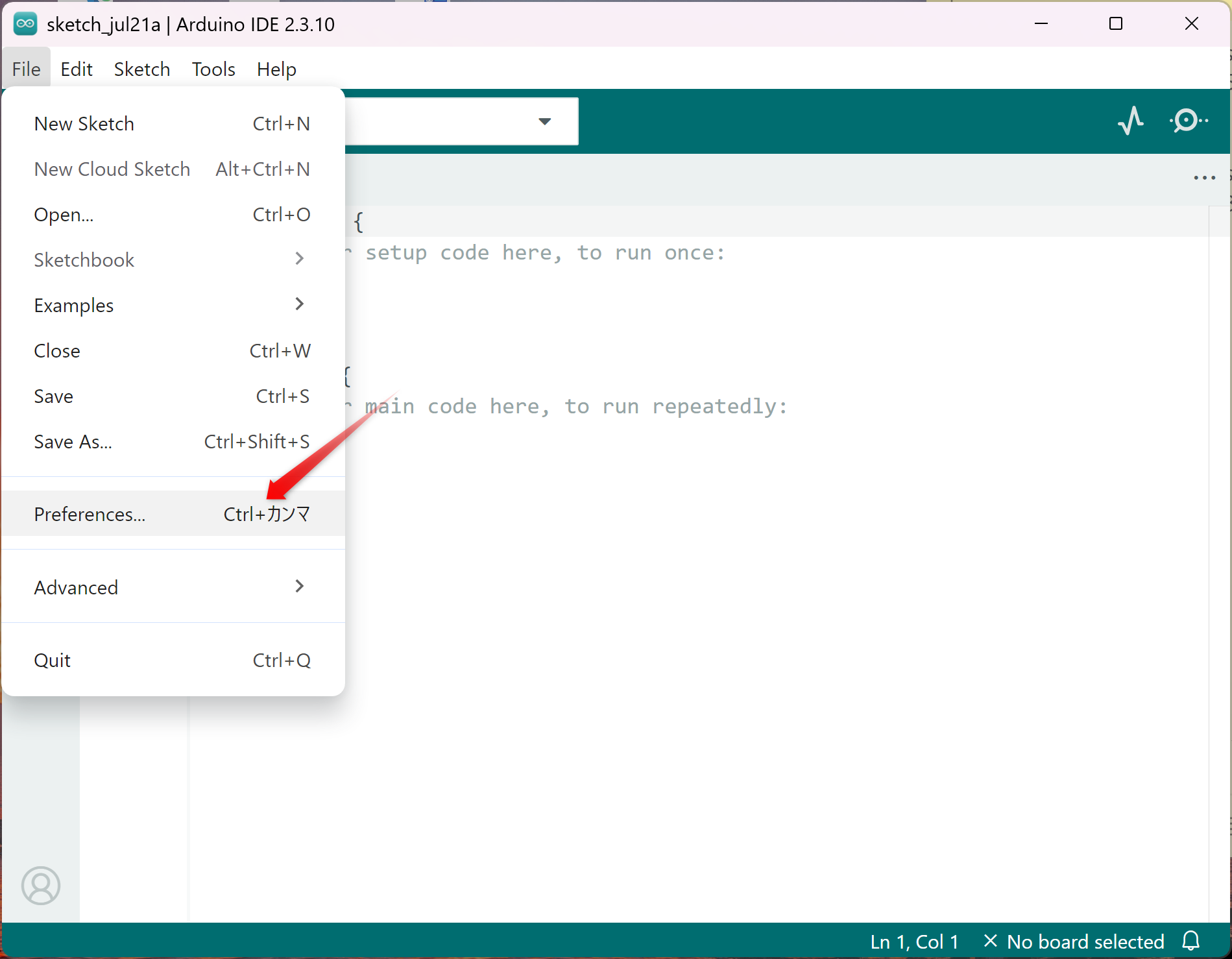
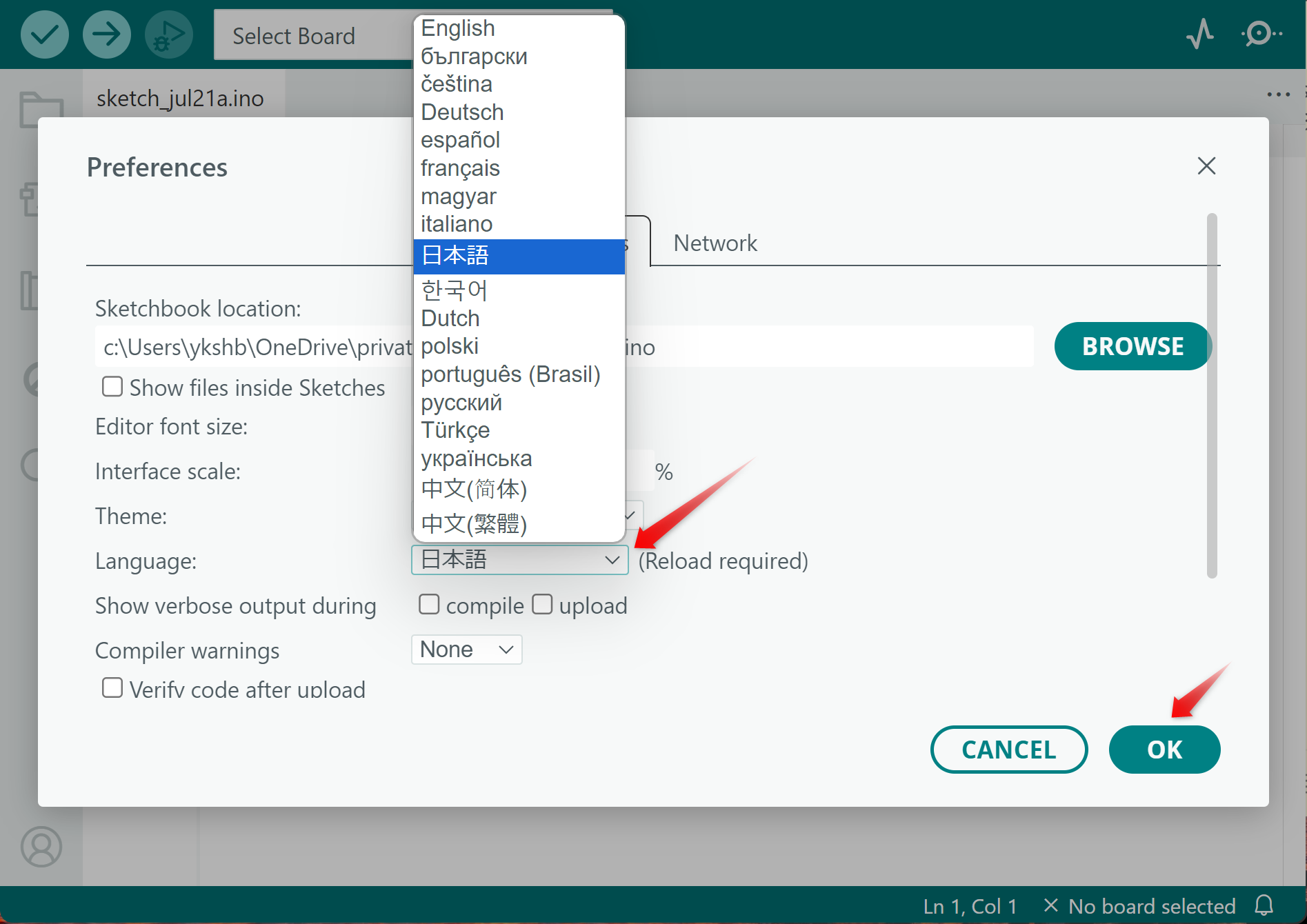
表示を日本語に変更する場合は、「File」から「Preferences...」をクリックします。
「Language」で「日本語」を選択し、「OK」をクリックします。
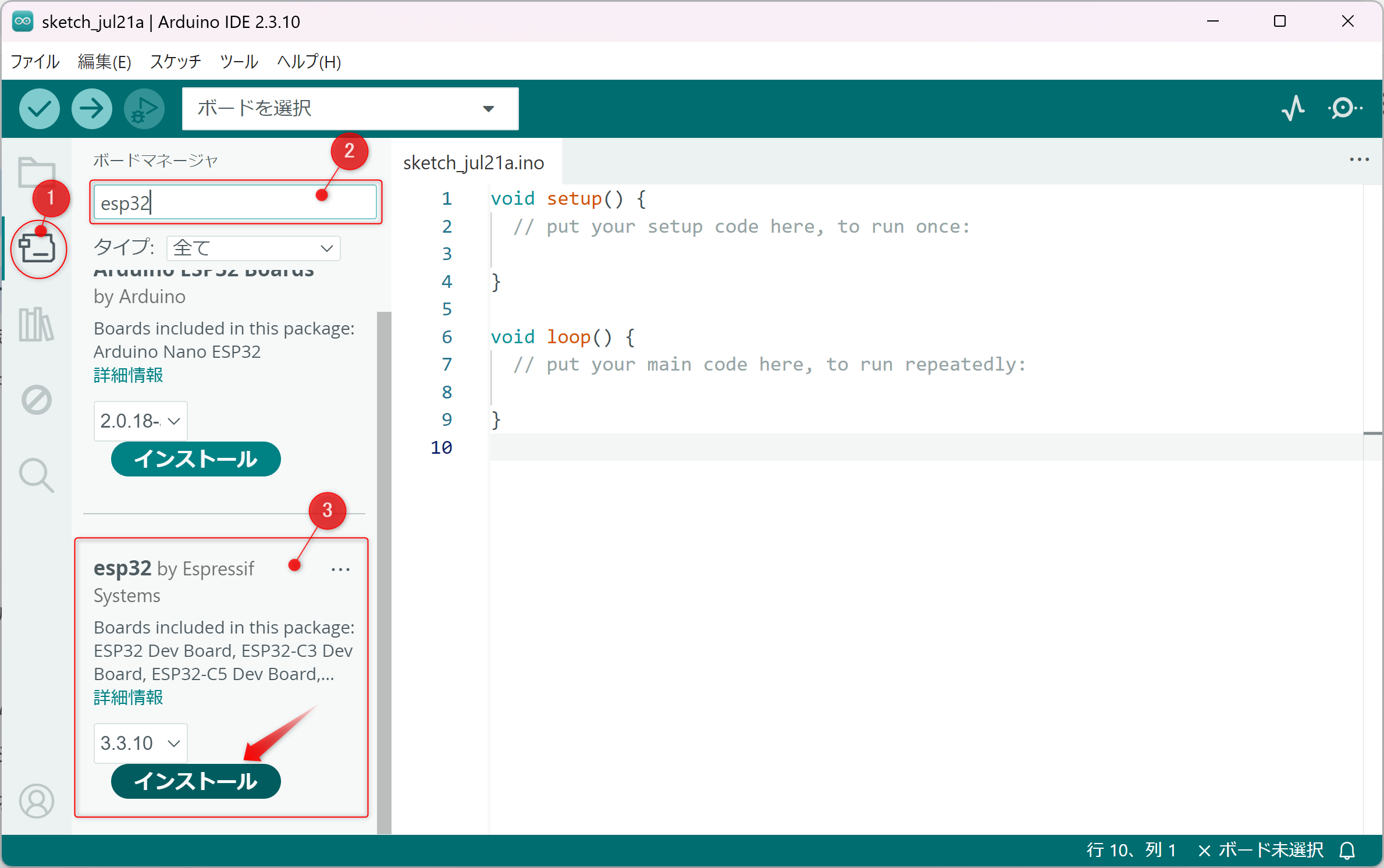
左側の「ボードマネージャ」を開き、検索欄に「esp32」と入力します。「esp32 by Espressif Systems」の「インストール」をクリックします。
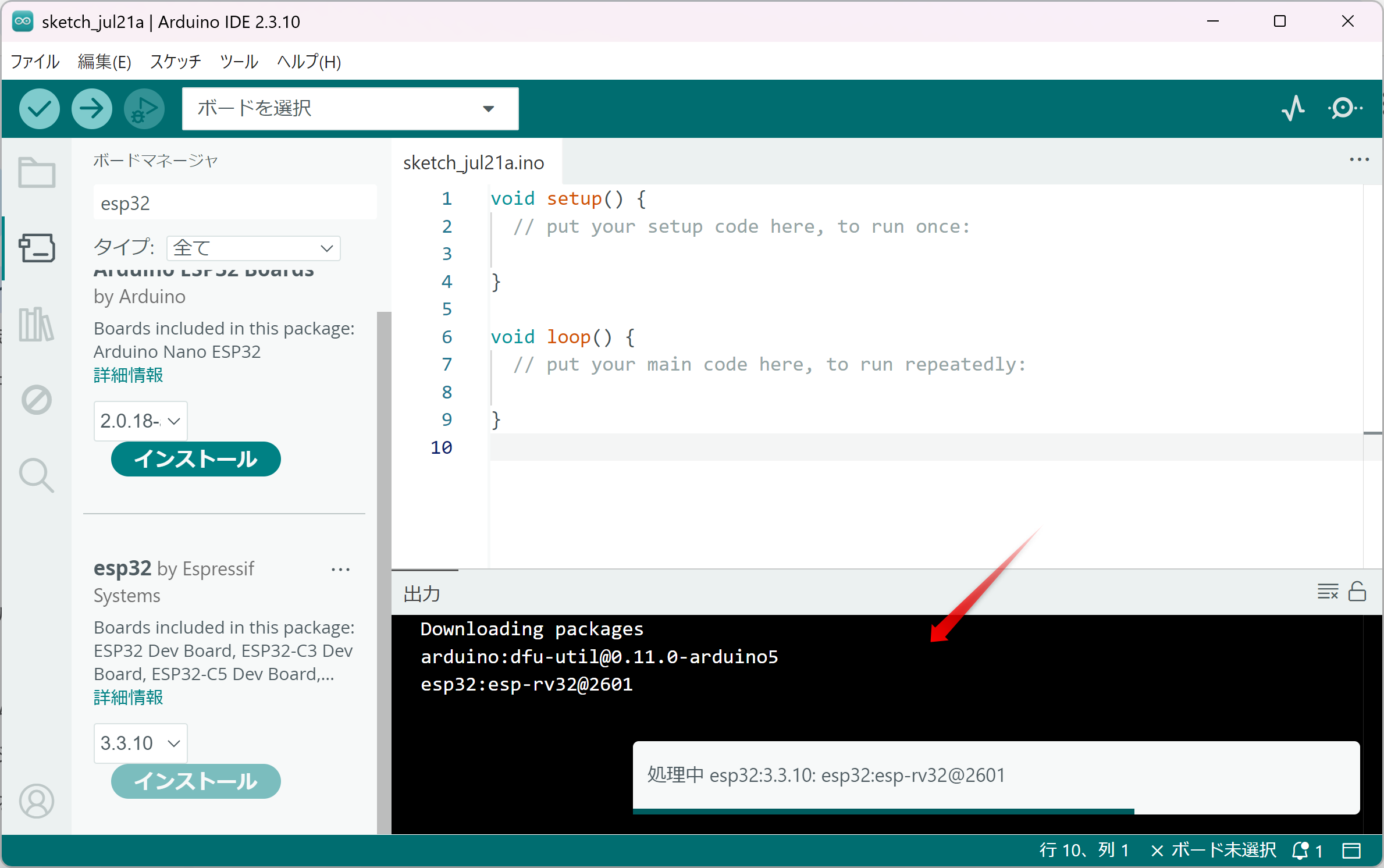
ESP32ボードパッケージのインストールが完了するまで待ちます。
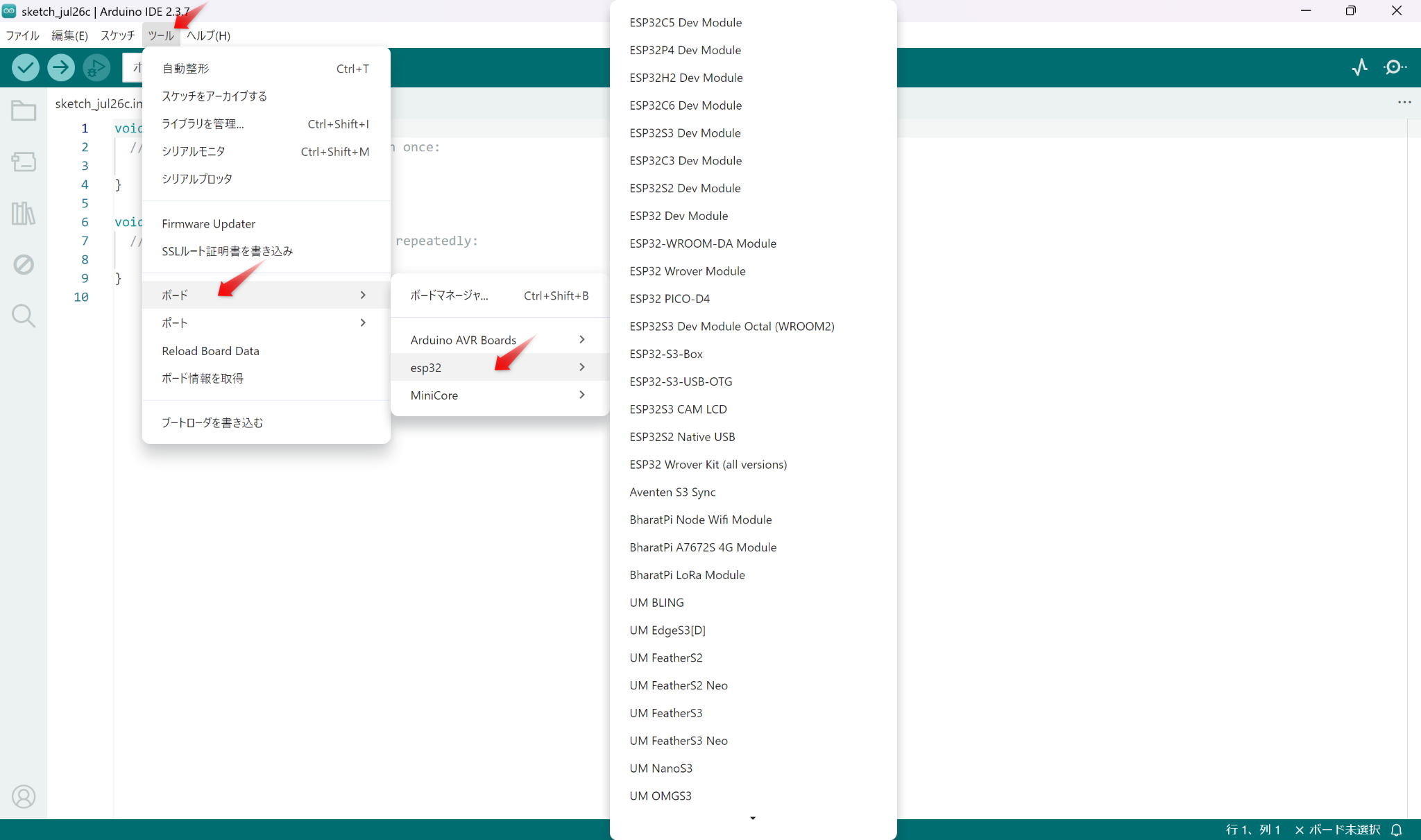
「ツール」→「ボード」に「esp32」が表示されていたらボードのインストール成功です。
準備ができました
「はじめてのCherryIoT」に戻り、LEDを点滅させてみましょう。