
05_BLEkeyboard
CherryIoTをBLEキーボードにする
CherryIoTをパソコンへBLEキーボードとして接続し、スイッチで文字を入力します。

準備する
CherryIoTとモジュールを接続する
CherryIoTの指定コネクタに以下のモジュールを接続し、CherryIoTをPCのUSB-A挿入口に接続します。
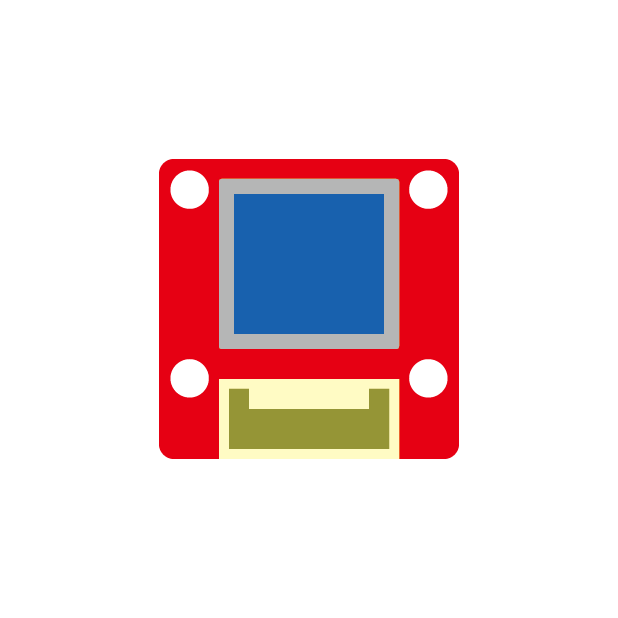
スイッチモジュール
接続先:A
Bluetoothに対応したパソコンを準備する
CherryIoTをBLEキーボードとして登録するため、Bluetoothを利用できるパソコンを準備し、Bluetoothを有効にします。
Arduino IDEに必要なライブラリをインストールする
このサンプルでは、次のライブラリを追加する必要があります。
- HijelHID_BLEKeyboard
- NimBLE-Arduino
HijelHID_BLEKeyboardをインストールすると依存関係の確認が表示されます。 「全てをインストール」を選ぶと、NimBLE-Arduinoも一緒にインストールされます。
ライブラリをインストールするサンプルコード
GitHubで公開しているサンプルコードです。コードをコピーして Arduino IDEで使用します。
GitHubからコードを読み込んでいます...プログラムを書き込む
上のサンプルコードをコピーし、Arduino IDEに貼りつけます。
ボードとポートの設定を確認し、左上の 「→(書き込みボタン)」を押してCherryIoTに書き込みます。
初めて書き込む方は「はじめてのCherryIoT」で詳しい手順を確認してください。
動作確認
パソコンで確認する
1CherryIoTをBLEキーボードとして接続する
パソコンのBluetooth設定を開き、デバイスの追加から「ESP32 Keyboard」を選択して接続します。Bluetooth設定の画面や項目名は、使用するOSによって異なります。
2文字を入力できる画面を開く
メモ帳など文字を入力できる画面を開き、入力位置にカーソルを合わせます。
3スイッチを押す
コネクタAに接続したスイッチを押します。
メモ帳などを開いてスイッチを押すと「hello」と入力されるなら成功です。
コードの解説
BLEキーボードとして接続された状態でスイッチを読み取り、「hello」という文字列を送信します。
GitHubからコードを読み込んでいます...#include <HijelHID_BLEKeyboard.h>HijelHID_BLEKeyboardライブラリを読み込みます。ESP32をBLEキーボードとして動作させるために使用します。
#define swPin 3 //3:ConnectorA 4:ConnectorBコネクタAのスイッチに対応するGPIO3を、定数swPinへ保存します。
HijelHID_BLEKeyboard bleKeyboard("ESP32 Keyboard");BLEキーボードを操作するためのbleKeyboardを作成し、Bluetooth機器名を「ESP32 Keyboard」に設定します。
pinMode(swPin, INPUT);スイッチから届く信号を読み取れるように、swPinをINPUT(入力)に設定します。
bleKeyboard.begin();BLEキーボードの動作を開始します。
if (bleKeyboard.isPaired()) {ESP32と接続先の機器がBLEキーボードとしてペアリングされているか確認します。
if (digitalRead(swPin) == HIGH) {ペアリングされている場合、スイッチの状態を読み取り、HIGHかどうかを確認します。
bleKeyboard.print("hello");スイッチが押されてswPinがHIGHになった場合、接続先の機器へ「hello」と入力します。
delay(200);0.2秒待ちます。